

Cuando creamos nuestro sitio web siempre estamos buscando una forma como poder ofrecer ofertas adicionales a nuestros clientes y con esto poder tener mayor visibilidad y conversión en nuestro sitio web.
Una de estas opciones es poder ofrece algún tipo de oferta en una ventana emergente, de forma que el cliente al ingresar en nuestro sitio web pueda rellenar un formulario y así poder obtener algún beneficio sobre este.
En este caso, para automatizar mejor este proceso y llevar un mayor control sobre nuestra campaña podemos hacer uso de Mautic. Tenemos que recordar que con Mautic puedes crear un sistema de marketing automatizado en tu web. Podrás ofrecer una experiencia personalizada a cada visita, mejorando tu tasa de conversión y tus ventas.
Para este tutorial vamos a crear un popup en Mautic que nos permita recopilar data de los usuarios que nos visitan en nuestro sitio web y a su vez ellos puedan recibir un email con un cupón de descuento que nosotros estaremos creando.
Lo primero que tendremos que realizar es configurar nuestro formulario, el cual permitirá recopilar esta información, para ello vamos a acceder a nuestro Mautic e ingresaremos al apartado Componentes -> Formulario una vez estando en este apartado podemos crear un nuevo formulario.
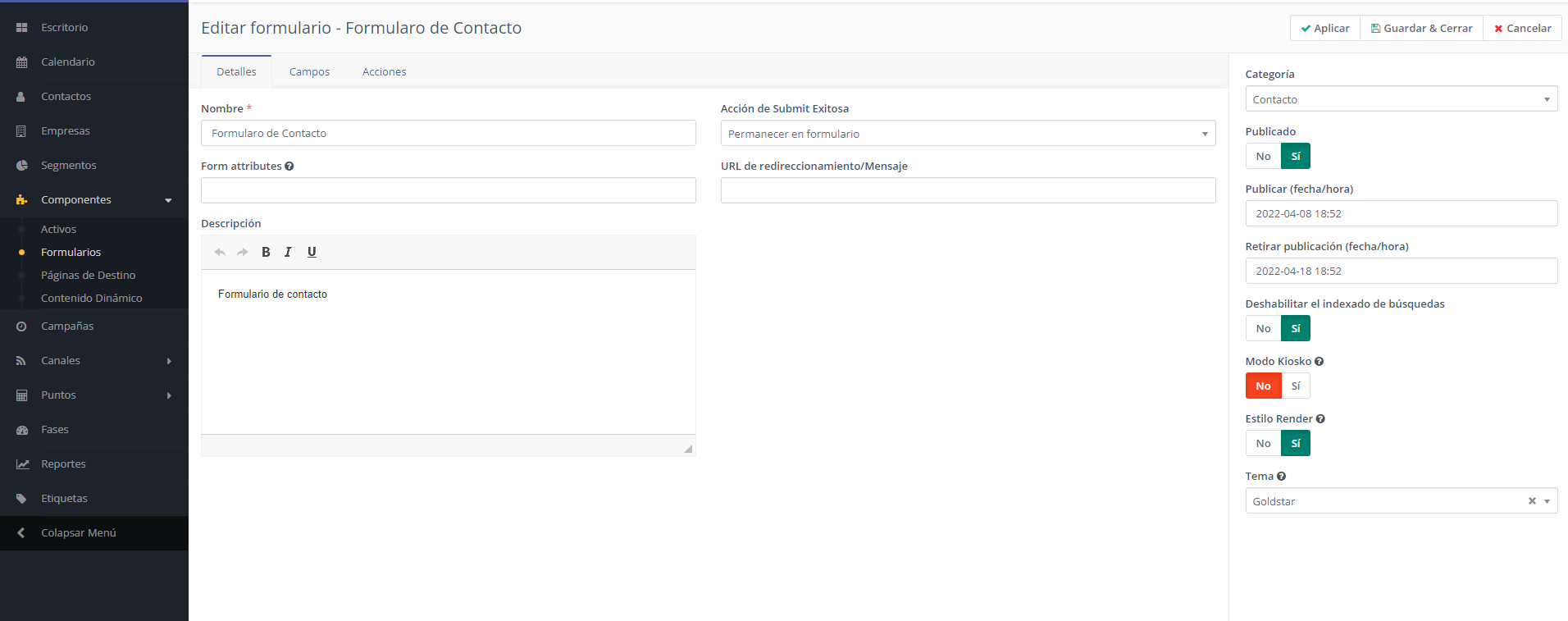
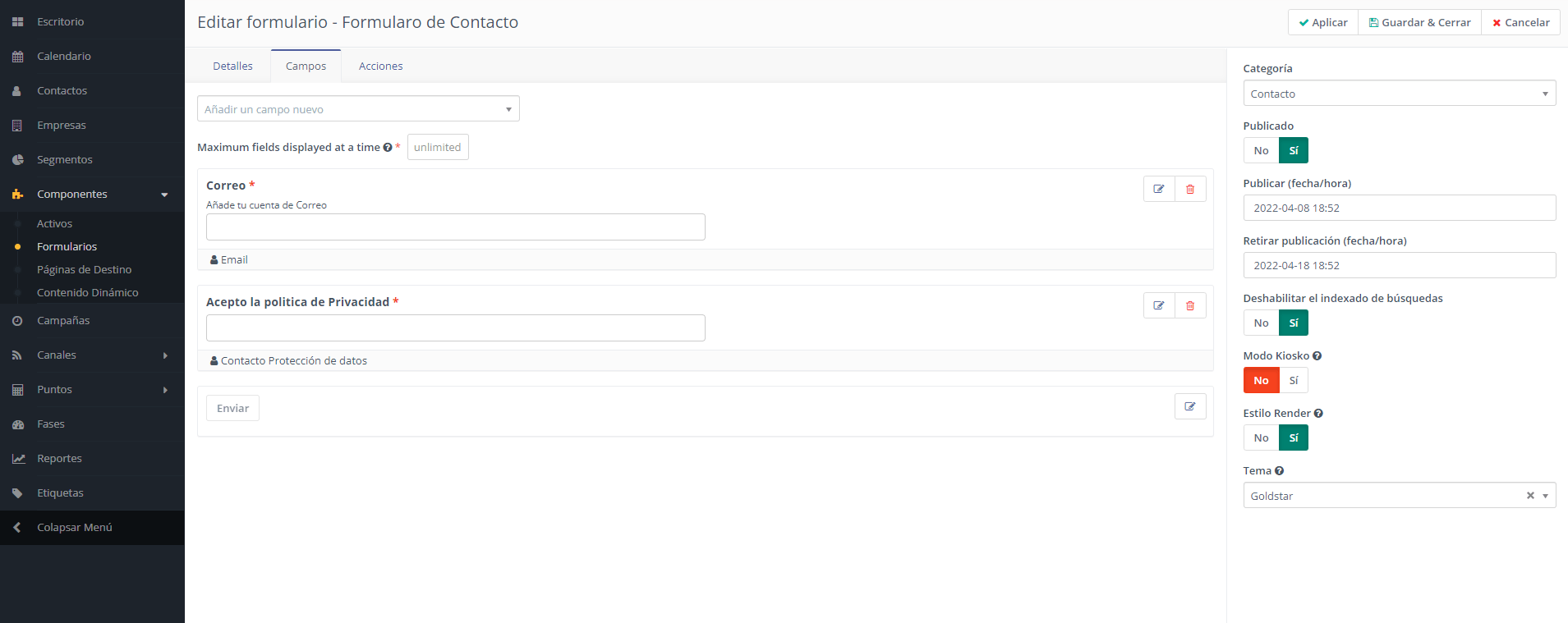
Si deseas ver el paso a paso como crear Formularios en Mautic y todo acerca de su componente, puedes revisar el curso gratuito que tenemos disponible -> Curso de Mautic
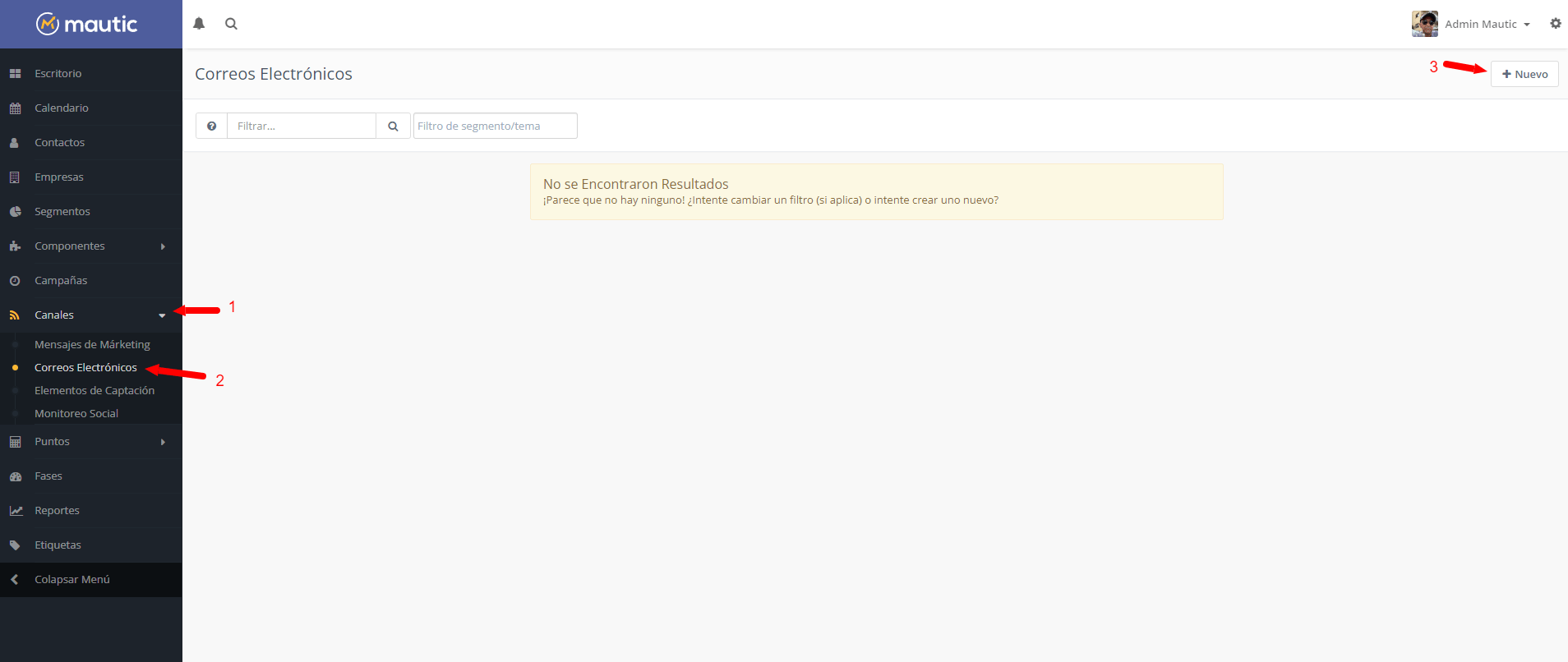
Una vez tienes configuradas las opciones de tu formulario si deseas que se envíe un mensaje de correcto electrónico por defecto al cliente con la información que deseas reciba sobre esta campaña lo siguiente que tenemos que hacer es crear el correo electrónico que se enviara a nuestro contacto una vez se ejecute la acción de envío el formulario, para ello debes ingresar a Canales -> Correos electrónicos y pulsar en nuevo.
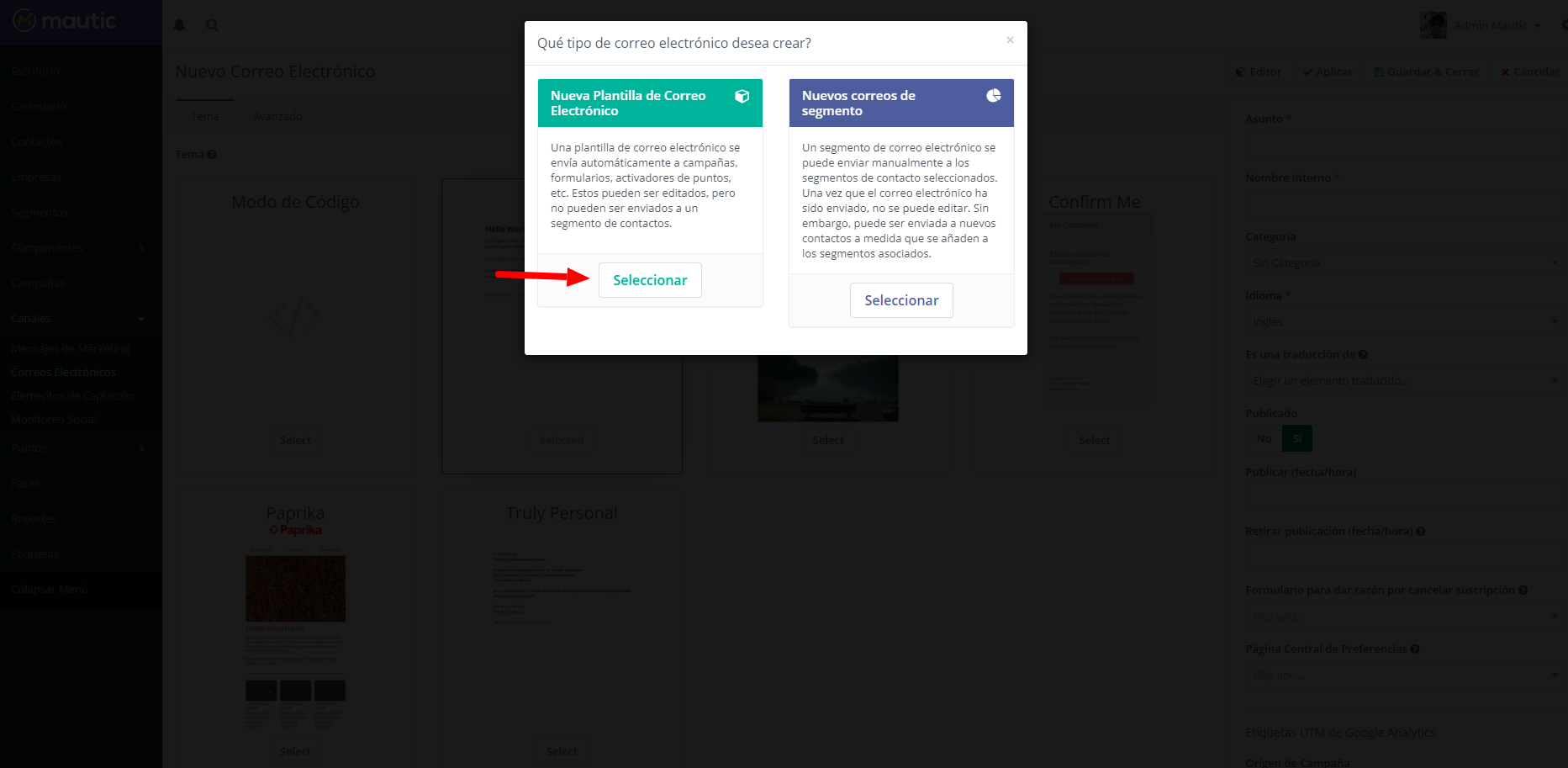
Para la creación del correo electrónico podemos utilizar alguna de las plantillas por defecto o crear una nueva si deseamos.
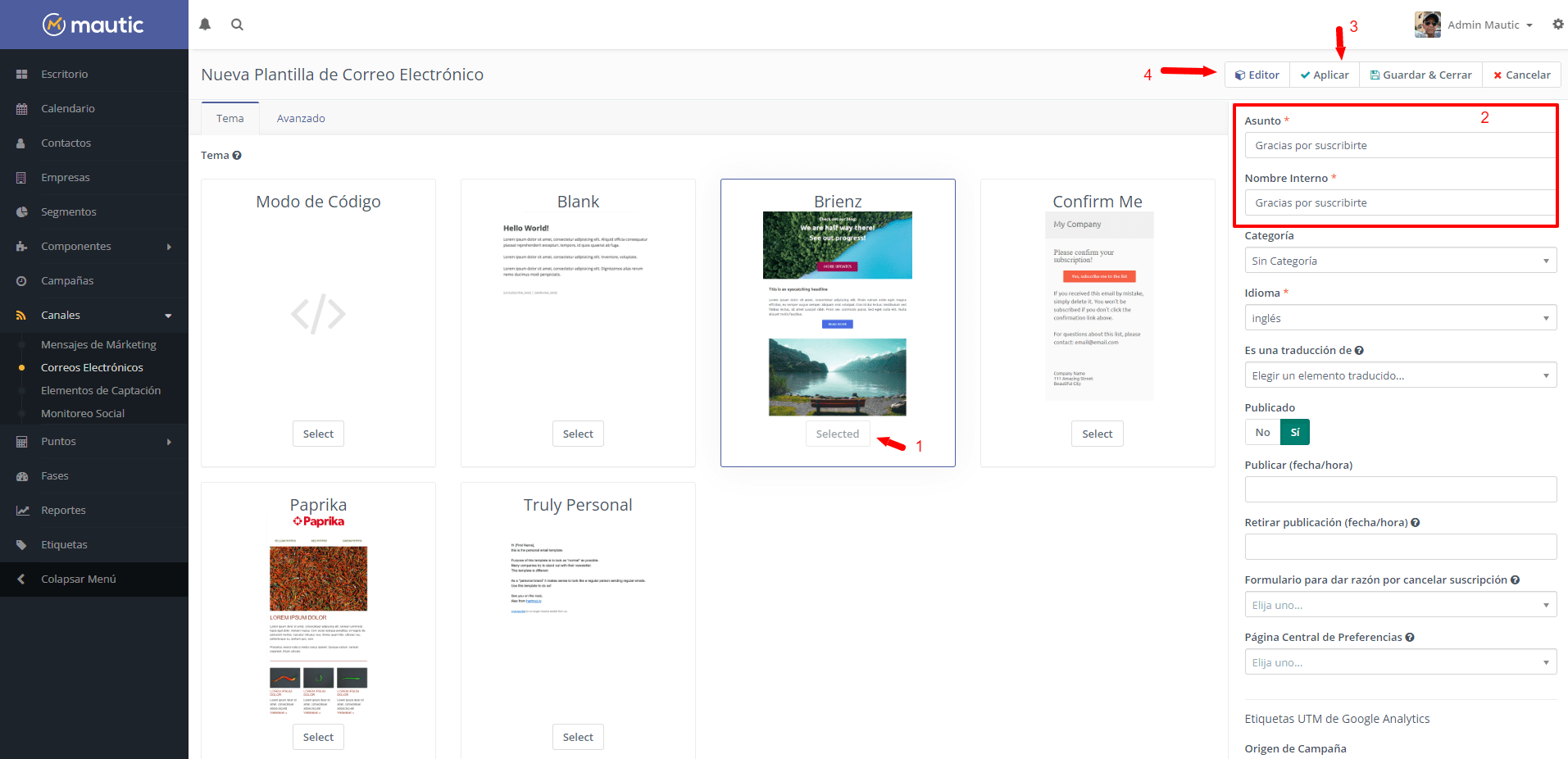
Dentro de las configuraciones tenemos que:
- Seleccionar la plantilla que deseas aplicar
- Configurar el Asunto y el nombre interno
- Aplicar los cambios
- Ingresar al editor de la plantilla
Una vez estamos en las opciones de editar de la plantilla, lo que necesitamos hacer es generar nuestro correo electrónico con la información que deseamos enviarle al usuario una vez se registra.
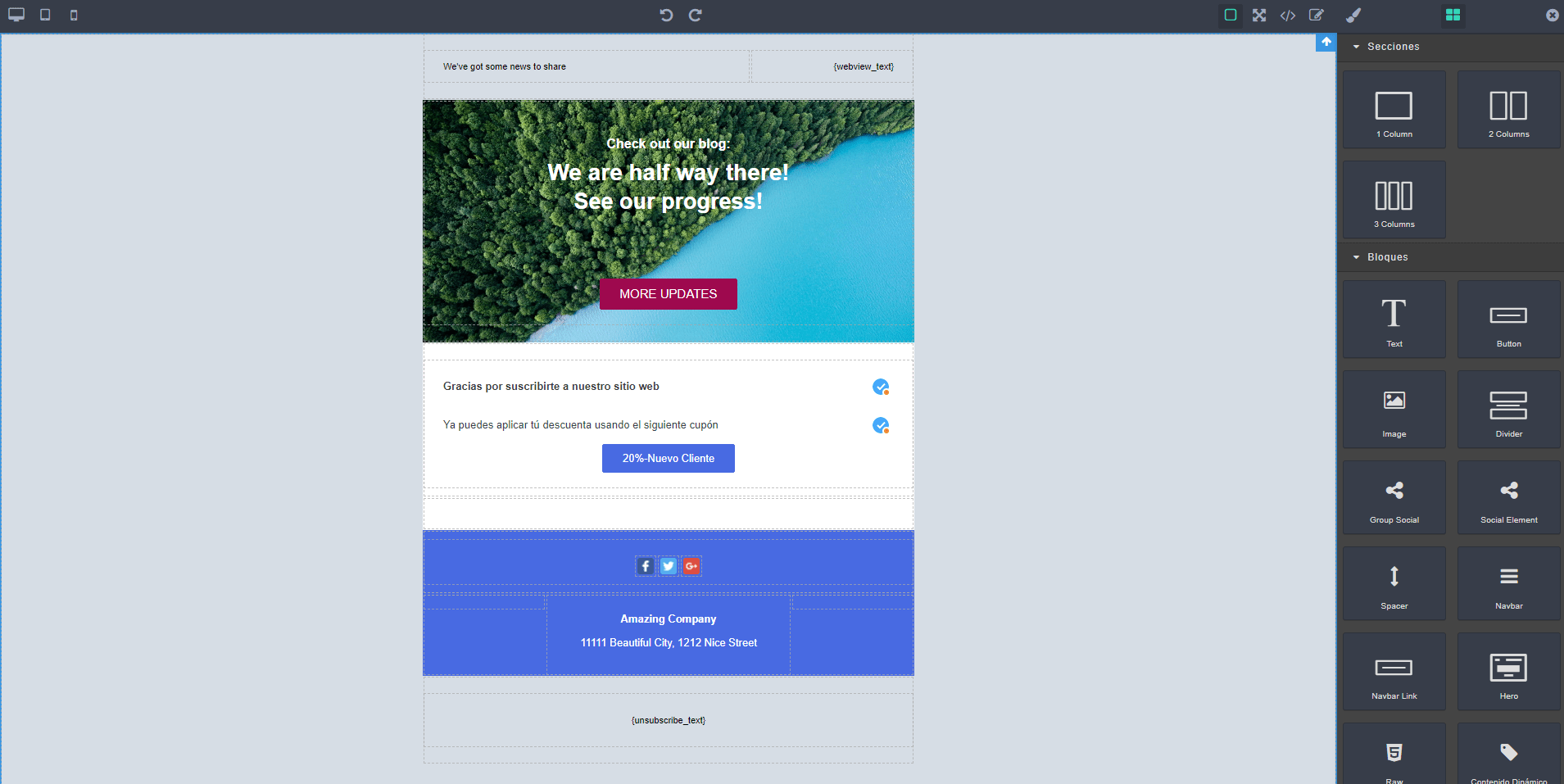
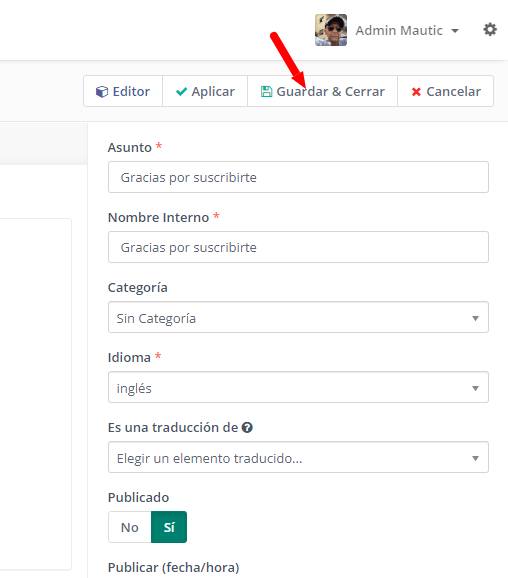
Una vez tenemos nuestro correo electrónico configurado solo necesitamos cerrar el editor y pulsar aplicar y cerrar
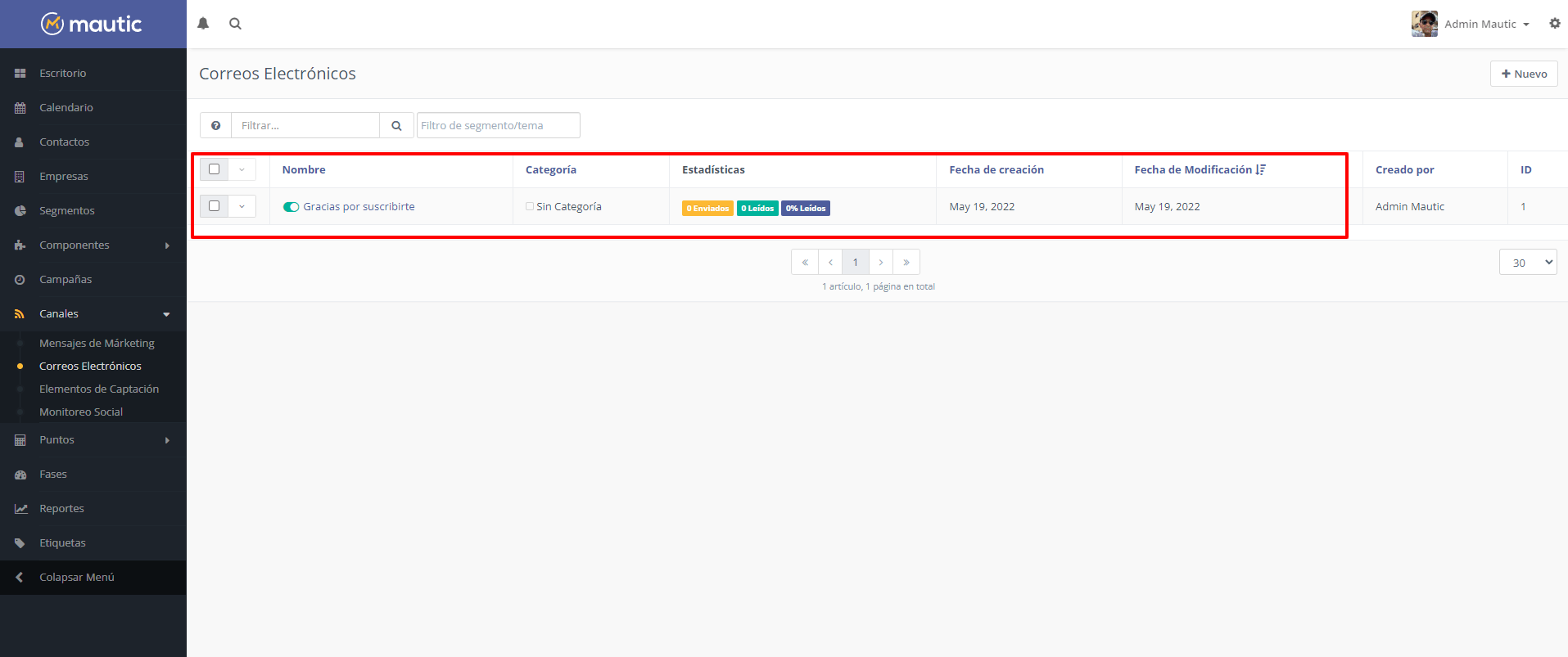
Para verificar tu correo este totalmente creado puedes verificar el listado completo desde Canales -> Correo electronicos
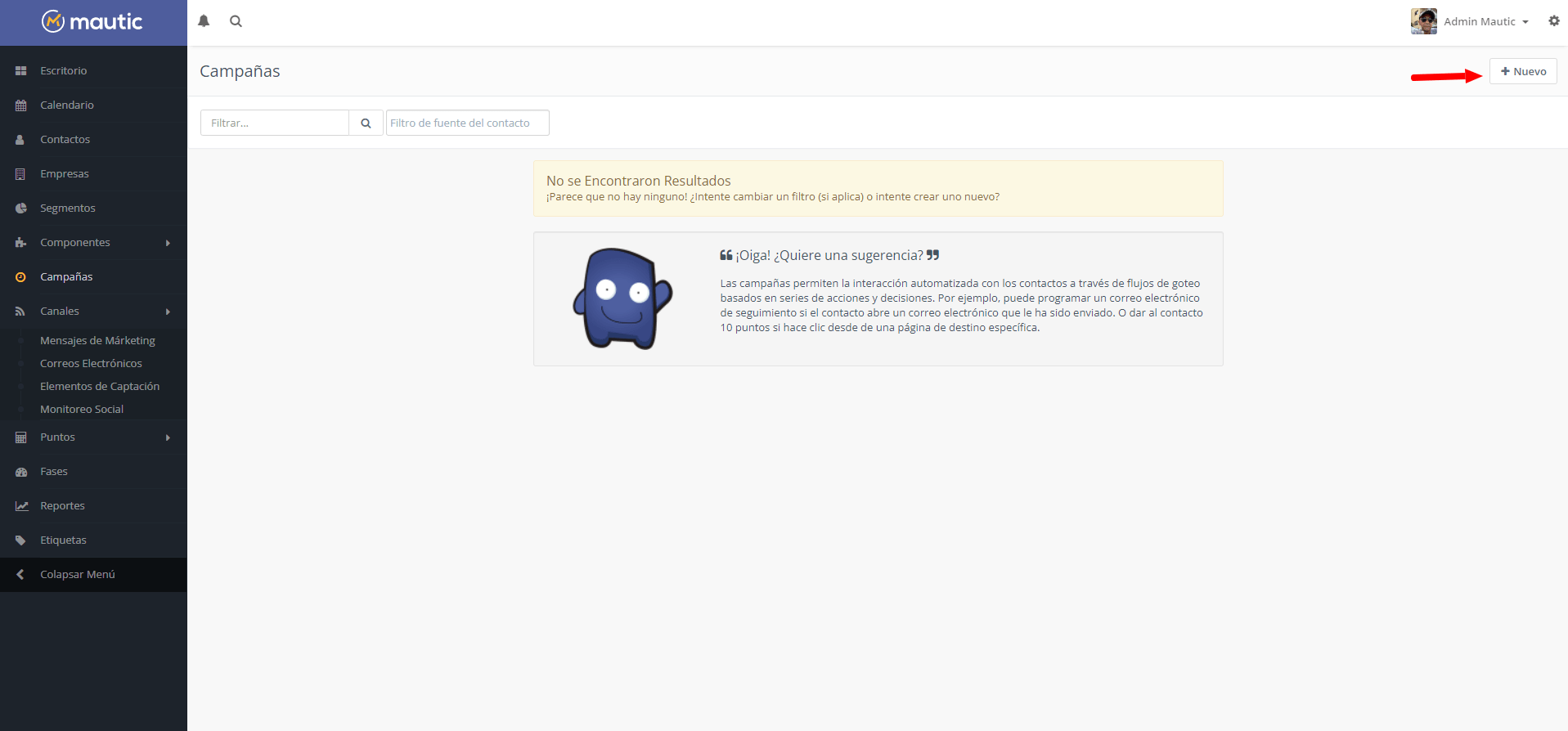
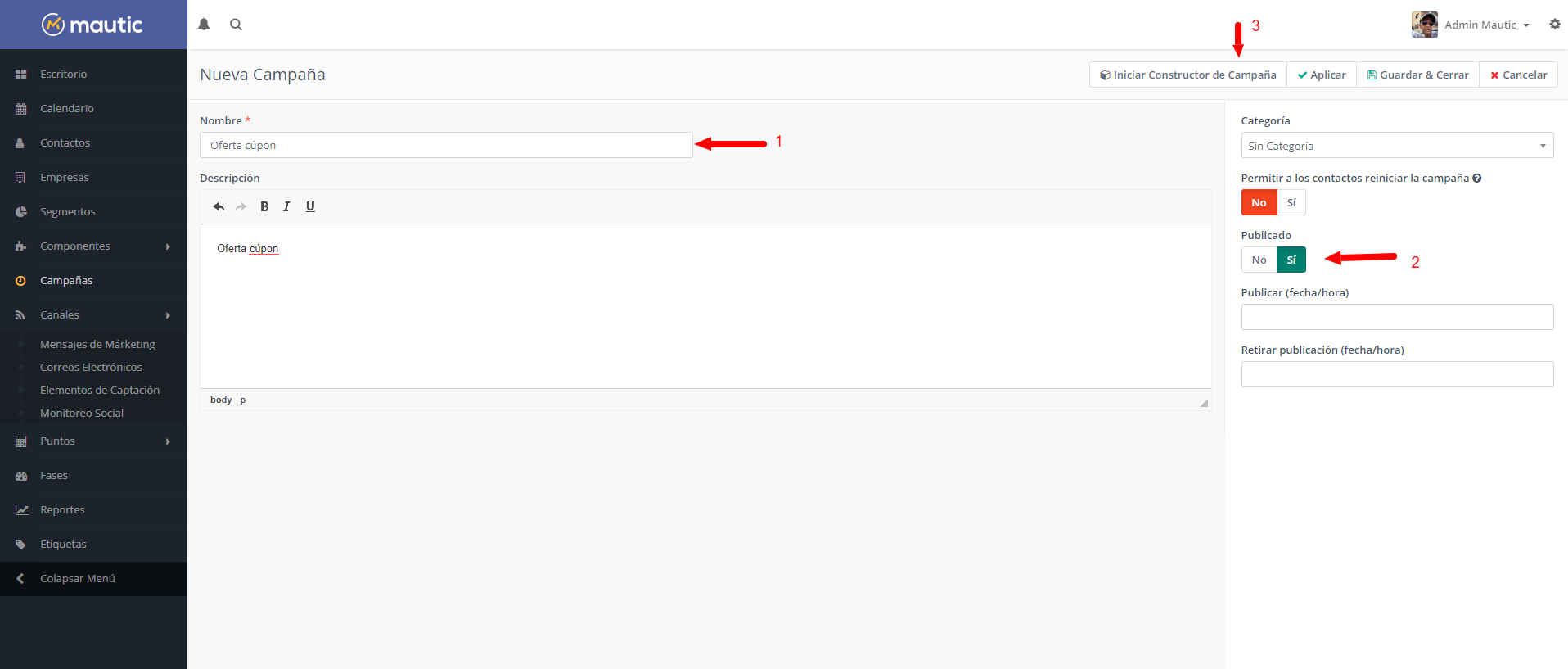
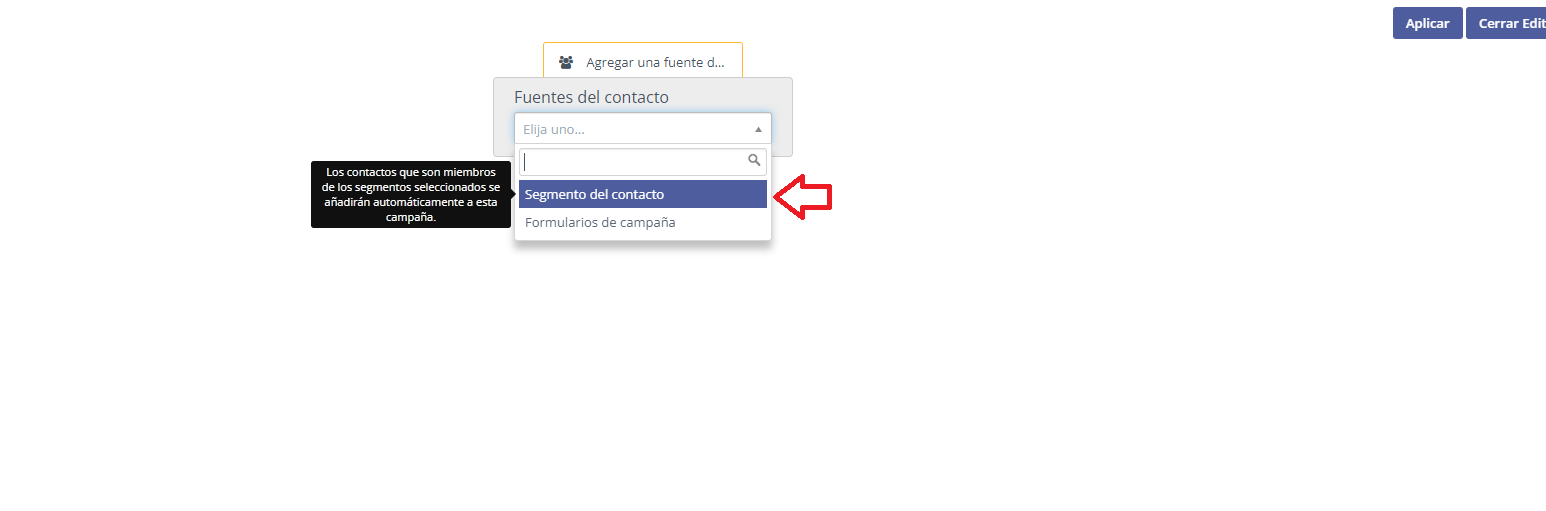
Lo siguiente que necesitas realizar es la campaña para ello ingresa al apartado de campañas y pulsa en nueva.
Puedes ver el proceso completo en este video:
Si tienes cualquier duda sobre crear campañas te invitamos revises Crear campañas (Módulo) que se encuentra en el curso gratuito que tenemos disponible -> Curso de Mautic
Finalmente al tener configurado el formulario, campañas y correo electrónico que se enviara al usuario que se registre, necesitas crear tu ventana emergente, para ello debes:
Acceder a Canales -> Elementos de Captación:
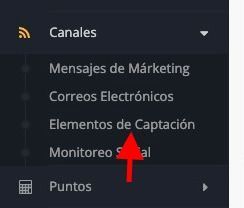
Pulsa en Nuevo para crear un nuevo elemento:

Añade un Nombre para identificarlo, la URL de la página donde se tiene que mostrar y una descripción

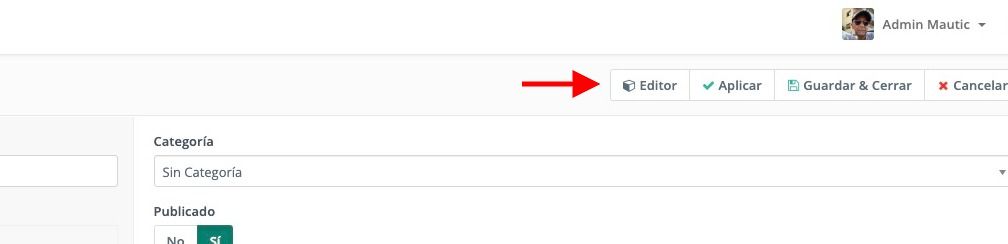
Pulsa en el Botón» Editor»
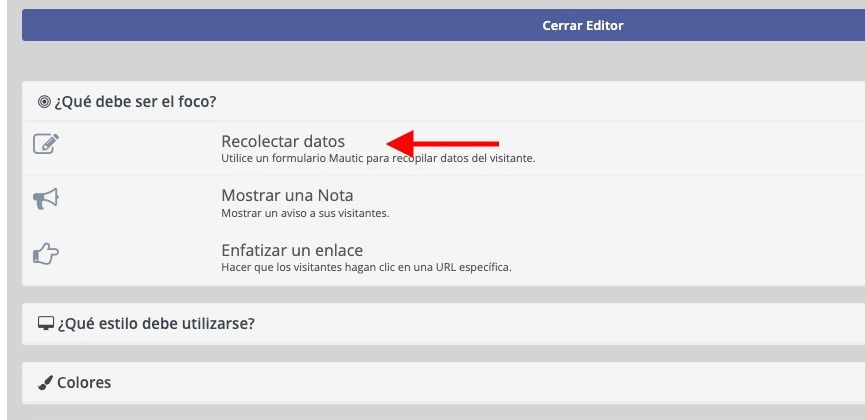
En la página de edición podemos ver tres opciones, un formulario para obtener datos del usuario, mostrar una nota en pantalla o enfatizar un enlace, en este caso como lo que queremos es recopilar datos seleccionamos la opción «un formulario para obtener datos del usuario»
Cuando elijas el tipo de ventana emergente, verás que se abre el desplegable con la configuración.
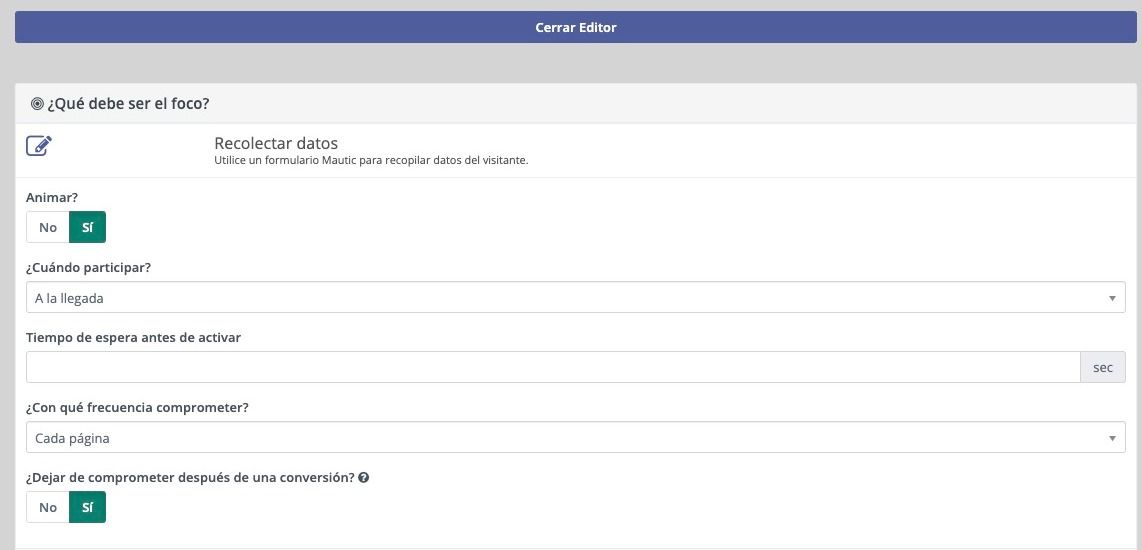
- Animar? – Si
- ¿Cuándo participar? – Tras desplazarse a la mitad
- Tiempo de espera antes de activar – 10 sec
- ¿Con qué frecuencia comprometer? – Una por sesión
- ¿Dejar de comprometer después de una conversión? – Si
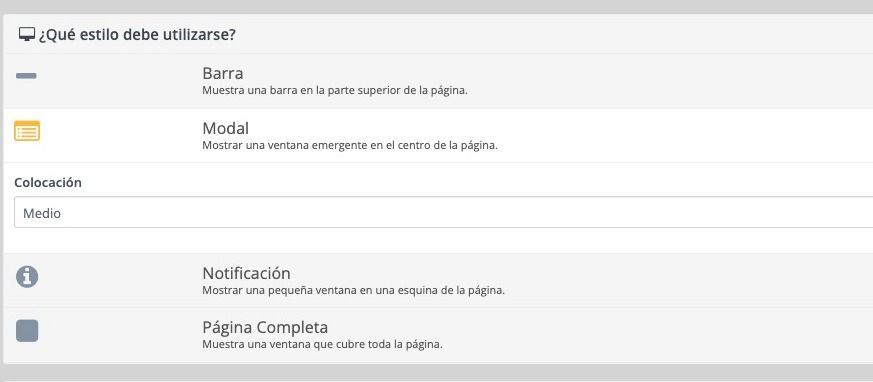
- ¿Qué estilo debe utilizarse?
- Barra: Muestra una barra en la parte superior de la página.
- Modal: Mostrar una ventana emergente en el centro de la página.
- Colocación: Medio
- Notificación: Mostrar una pequeña ventana en una esquina de la página.
- Página Completa: Muestra una ventana que cubre toda la página.
- Colores
Color primario: 387ab1
Color del texto: 000000
Color del botón: cc0000
Color del texto del botón: ffffff - Contenido
Modo Contenido: Básico
Encabezado: TEXTO TEXTO TEXTO TEXTO…. - Tagline: Opcional
- Tipo de letra: Open Sans….
- Enlace de texto: ¿Quieres un CUPÓN del 60% de descuento?
- ¿Abrir enlace en una ventana nueva?: Si
- Custom CSS: No
Elige el estilo del pop-up en ¿Qué estilo debe utilizarse?
Selecciona el formulario a insertar:
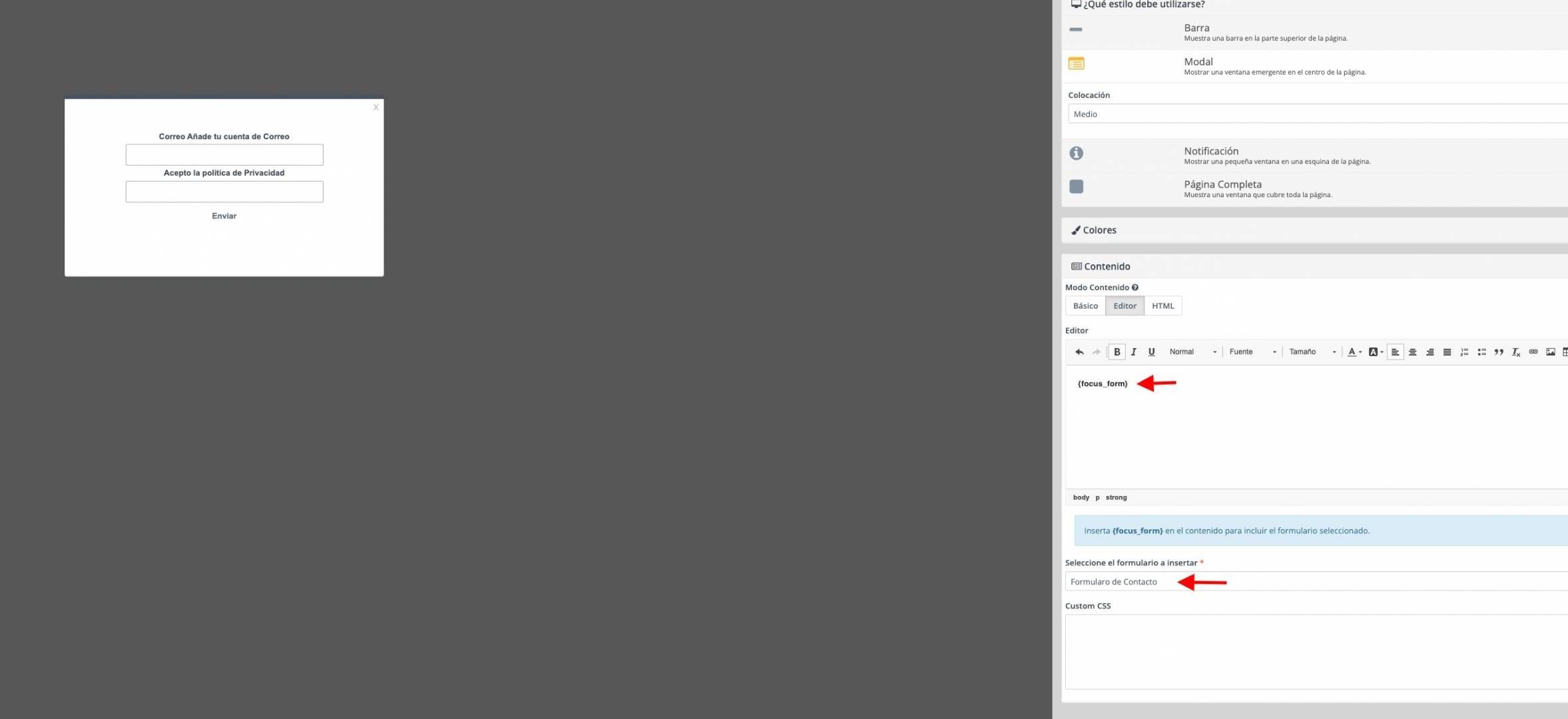
.- Una vez lo tengas Guardas las opciones y copia el Script que muestra:
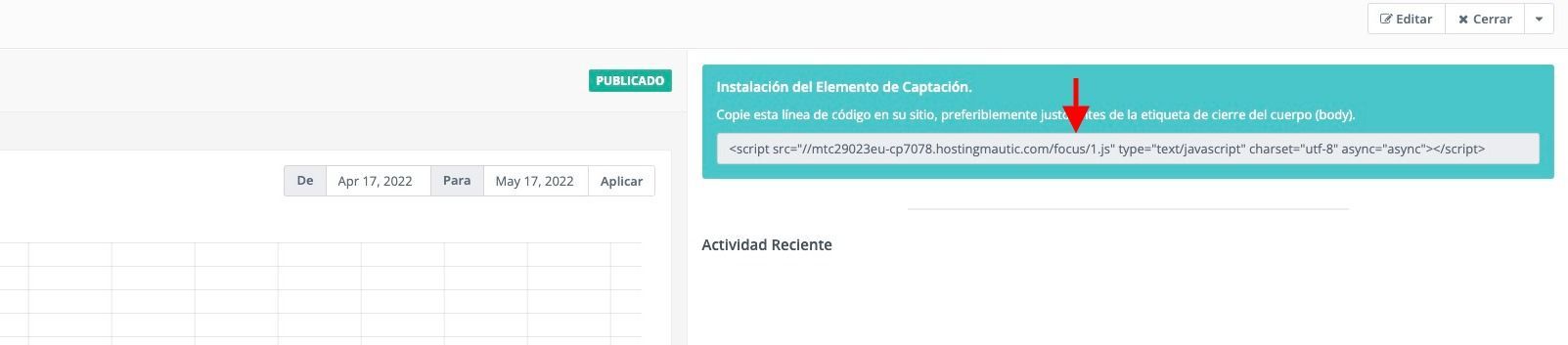
Luego de realizar estos pasos debes Instalar el siguiente plugin:
WPCode – Insert Headers and Footers + Custom Code Snippets – WordPress Code Manager
Una vez instalado:
Accede Ajustes -> Insert Headers and Footers
En la celda » Scripts en la cabecera » añade el Script que copiaste del PopUP
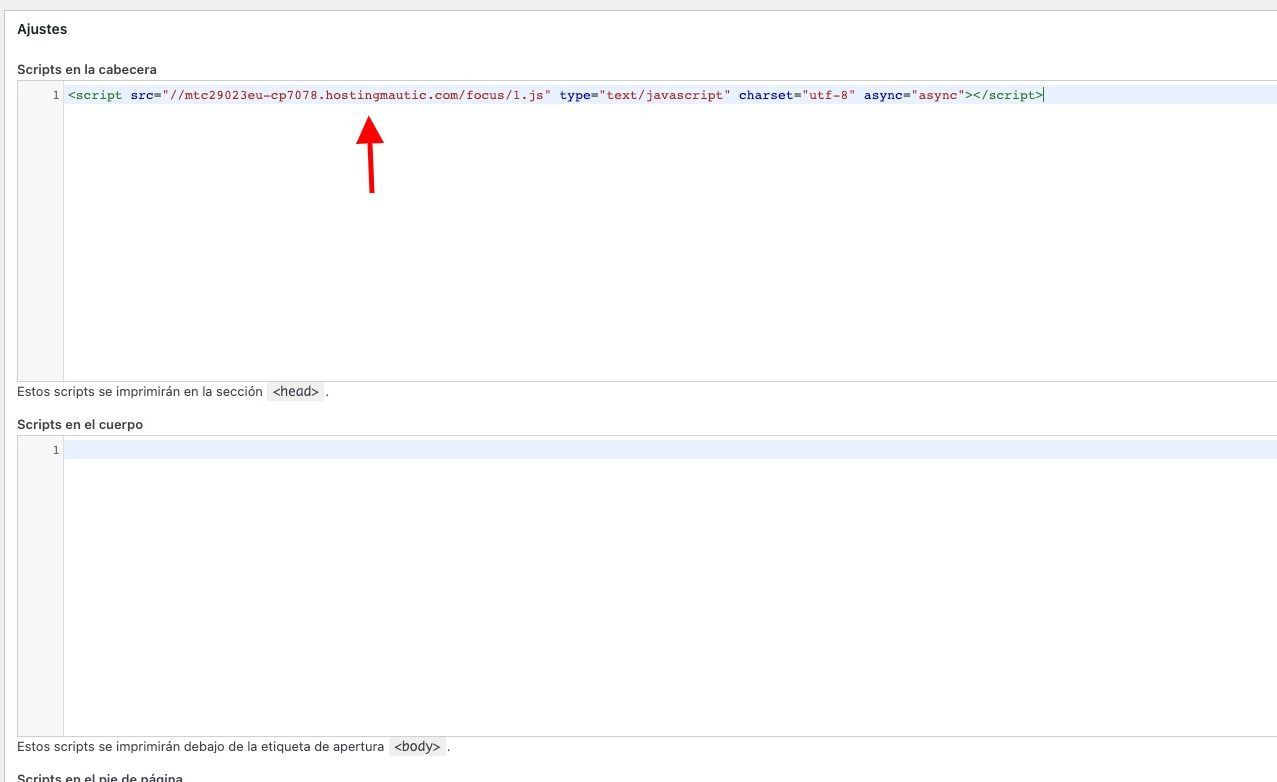
Guardas y con eso tendrás insertado el PopUp y las opciones configuradas que necesitas.
Ten en cuenta que para que el popup se visualice en tu sitio web debes añadir la URL del cors